
1. 前言
Claude Code 是 Anthropic 官方的终端 AI 编程助手:它运行在命令行里,能读写你项目里的文件、执行 shell 命令、跑测试、提交 Git,把「描述需求 → 改代码 → 验证」整个闭环收在终端里完成。
本文写作时的版本:2.1.287,macOS + zsh 环境。
2. 安装
两种主流安装方式:Homebrew(省心,和系统包管理统一)和 npm(前端环境顺手装)。任选其一即可,不要同时装。
2.1 方式一:Homebrew(推荐 Mac 用户)
brew install --cask claude-code
注意是 cask 而不是普通 formula。Homebrew 提供两个 cask:
| Cask | 跟踪频道 | 说明 |
|---|---|---|
claude-code | stable | 稳定版,大约落后最新版一周,自动跳过有严重回归的版本 |
claude-code@latest | latest | 一发版就更新 |
后续升级(brew 安装不会自动更新):
brew upgrade claude-code

2.2 方式二:npm
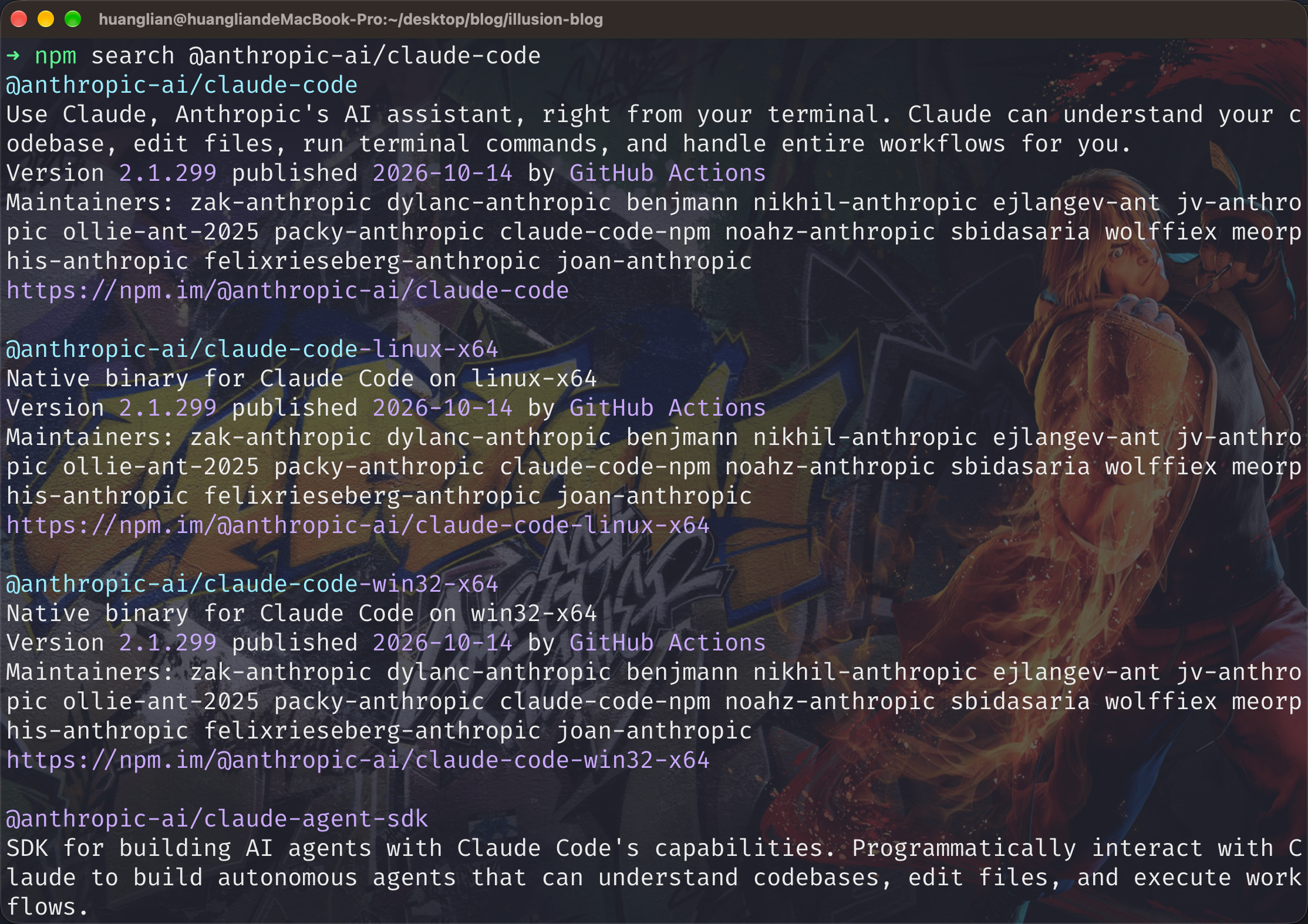
需要 Node.js 22 及以上:
npm install -g @anthropic-ai/claude-code
升级命令:
npm install -g @anthropic-ai/claude-code@latest
- 不要用
sudo npm install -g:会有权限问题和安全风险,遇到权限报错应该修 npm 的全局目录归属。 - 别用
npm update -g升级:它遵守安装时的 semver 范围,可能升不到最新版,用上面的@latest写法。
2.3 验证安装
claude --version
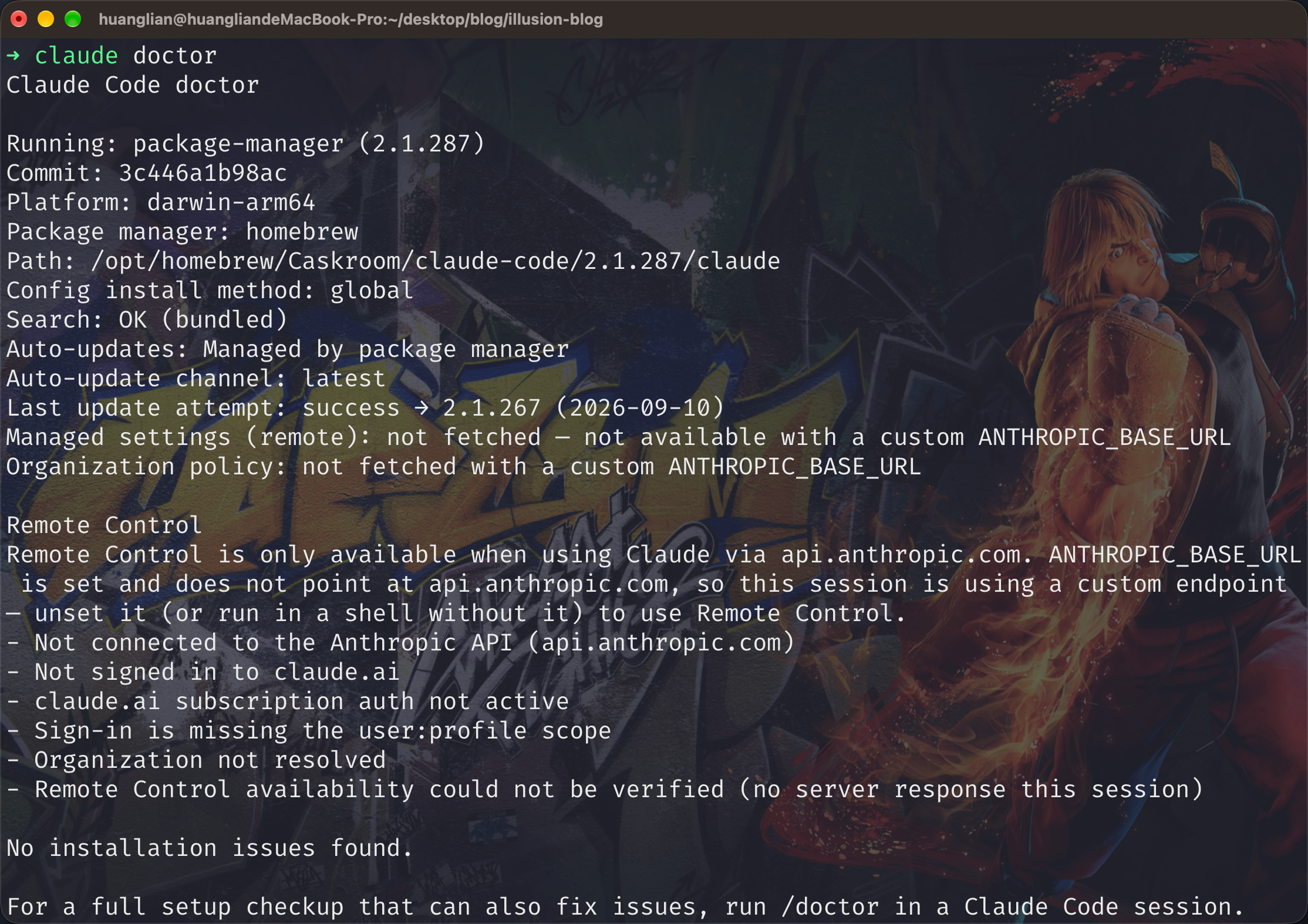
能打印出版本号(如 2.1.287 (Claude Code))就说明装好了。更全面的体检:
claude doctor
它会只读地检查安装健康度、配置文件合法性,并列出修复建议。
3. 首次启动与登录
在项目目录里启动(Claude Code 以当前目录作为工作区):
cd 你的项目目录
claude
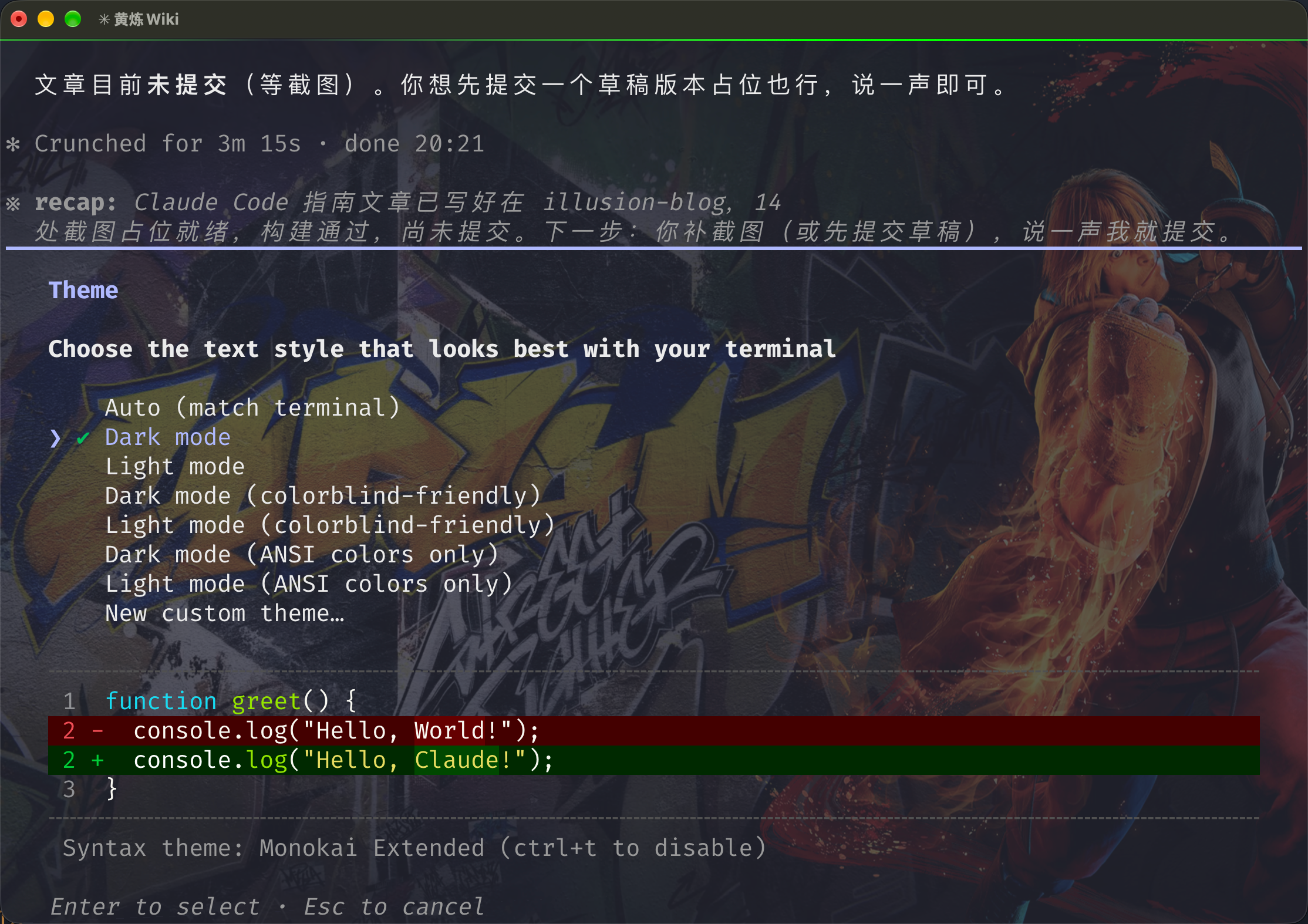
首次启动会依次让你:① 选主题配色 → ② 选择登录方式(跳转浏览器授权)。账号需要 Pro / Max / Team / Enterprise 订阅或 Console API 账号,免费版 claude.ai 不包含 Claude Code。
4. 基础配置
4.1 settings.json
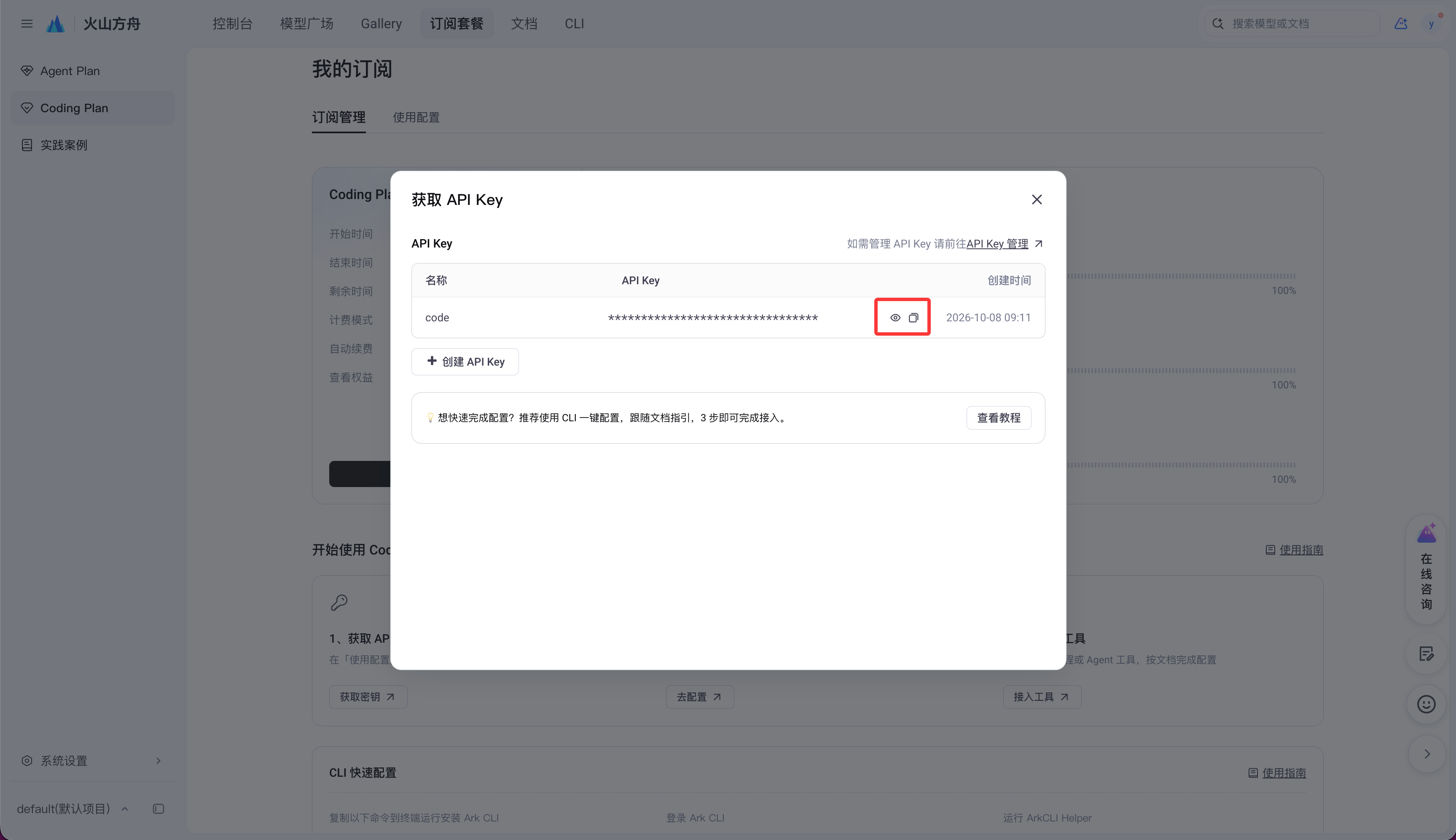
全局配置在 ~/.claude/settings.json,最常用的是 env 段:
{
  "env": {
    "ANTHROPIC_BASE_URL": "https://api.example.com",
    "ANTHROPIC_AUTH_TOKEN": "sk-xxxx(你的密钥)"
  }
}
配置了第三方中转/供应商地址时用这两个变量;官方订阅用户登录后不需要填。
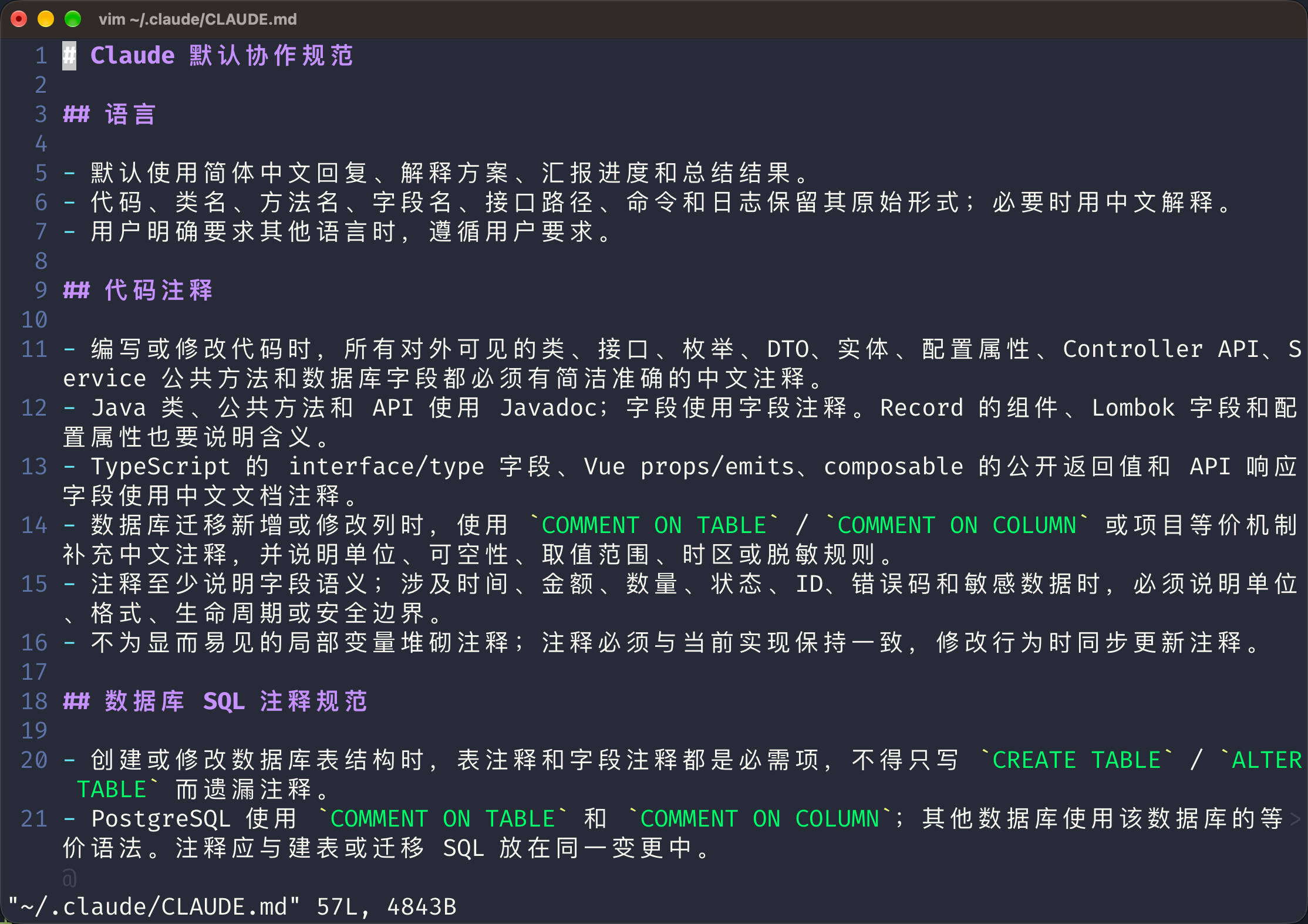
4.2 CLAUDE.md:让 Claude 记住你的规矩
CLAUDE.md 是记忆文件,每次会话自动加载:
| 位置 | 作用范围 |
|---|---|
~/.claude/CLAUDE.md | 全局,所有项目生效 |
项目根目录/CLAUDE.md | 仅当前项目 |
内容写项目的约定:构建命令、代码风格、目录结构等。会话中输入以 # 开头的句子可以直接追加进记忆文件。
4.3 权限模式:Shift + Tab
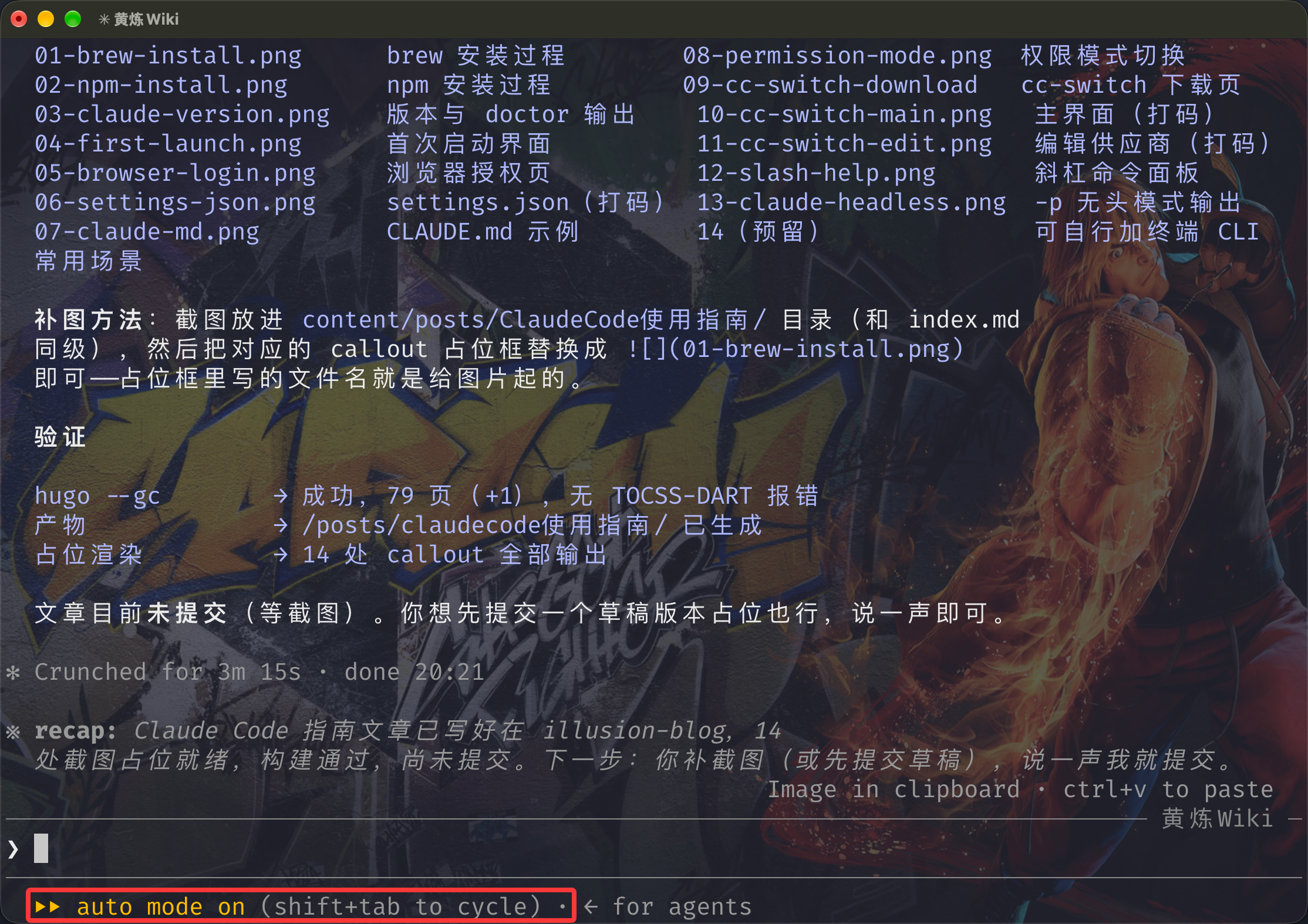
会话中按 Shift + Tab 在三种模式间循环切换:
| 模式 | 行为 |
|---|---|
| default | 每次改文件/执行命令都要你确认 |
| accept edits | 自动接受文件编辑,命令仍需确认 |
| plan mode | 只读分析,先出方案不动代码 |
计划模式适合先让 Claude 出思路,确认后再动手。
5. cc-switch:多供应商一键切换
5.1 解决什么问题
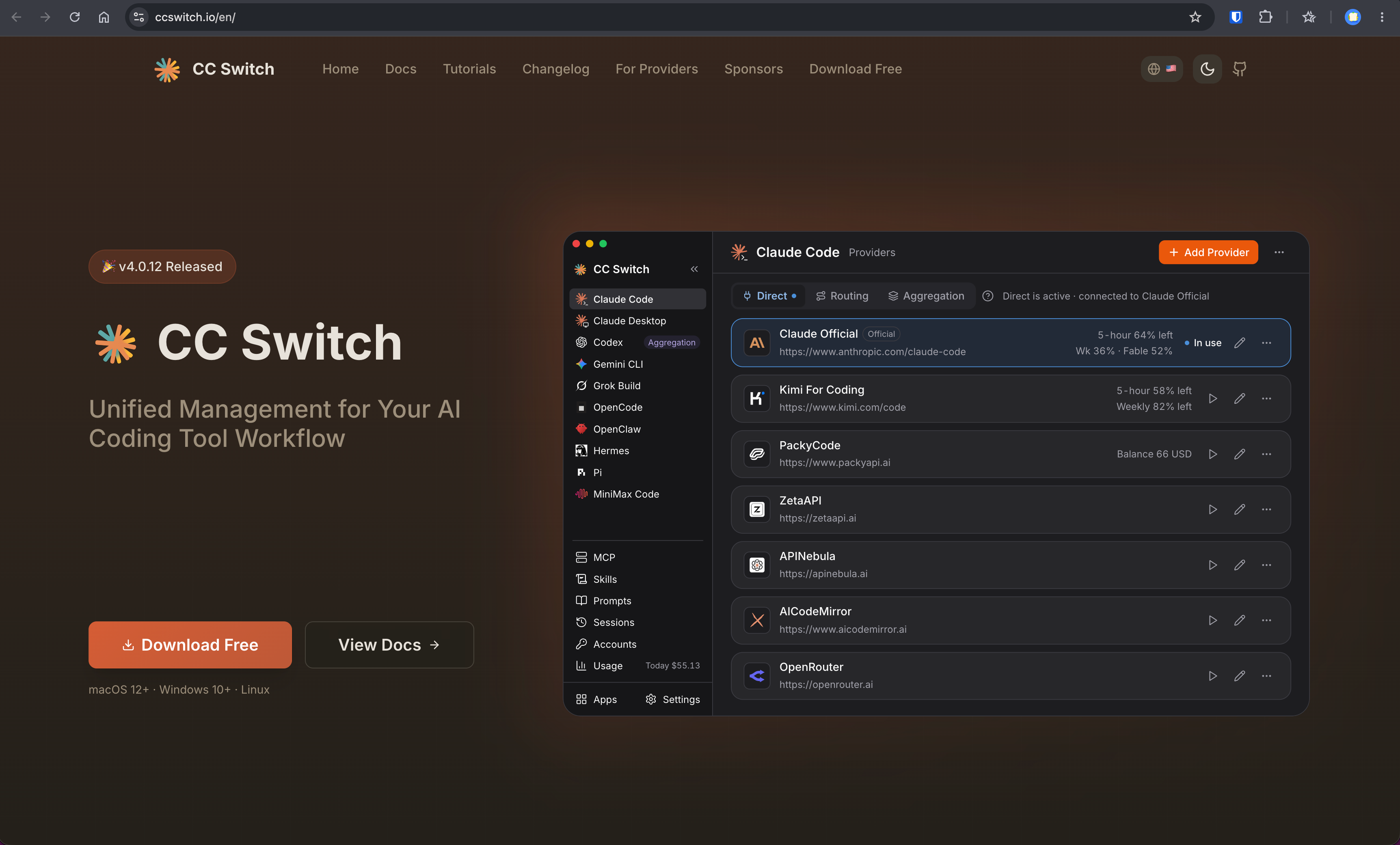
接入第三方中转/国产模型时,切换供应商意味着手动改 settings.json 里的 BASE_URL 和 TOKEN——改错一个字符就半天排查。cc-switch 是一个开源桌面应用,把这些配置做成列表,一键切换。
核心设计是最小侵入:切换时只替换连接三要素(端点、密钥、模型名),你自己配的 hooks、MCP、环境变量全部保留。首次改写配置前还会自动备份到 ~/.cc-switch/backups/。
5.2 安装
| 平台 | 方式 |
|---|---|
| macOS 12+ | brew install --cask cc-switch 或官网下载 DMG(已签名公证) |
| Windows 10+ | MSI 安装包或便携版 zip |
| Linux | deb / rpm / AppImage |
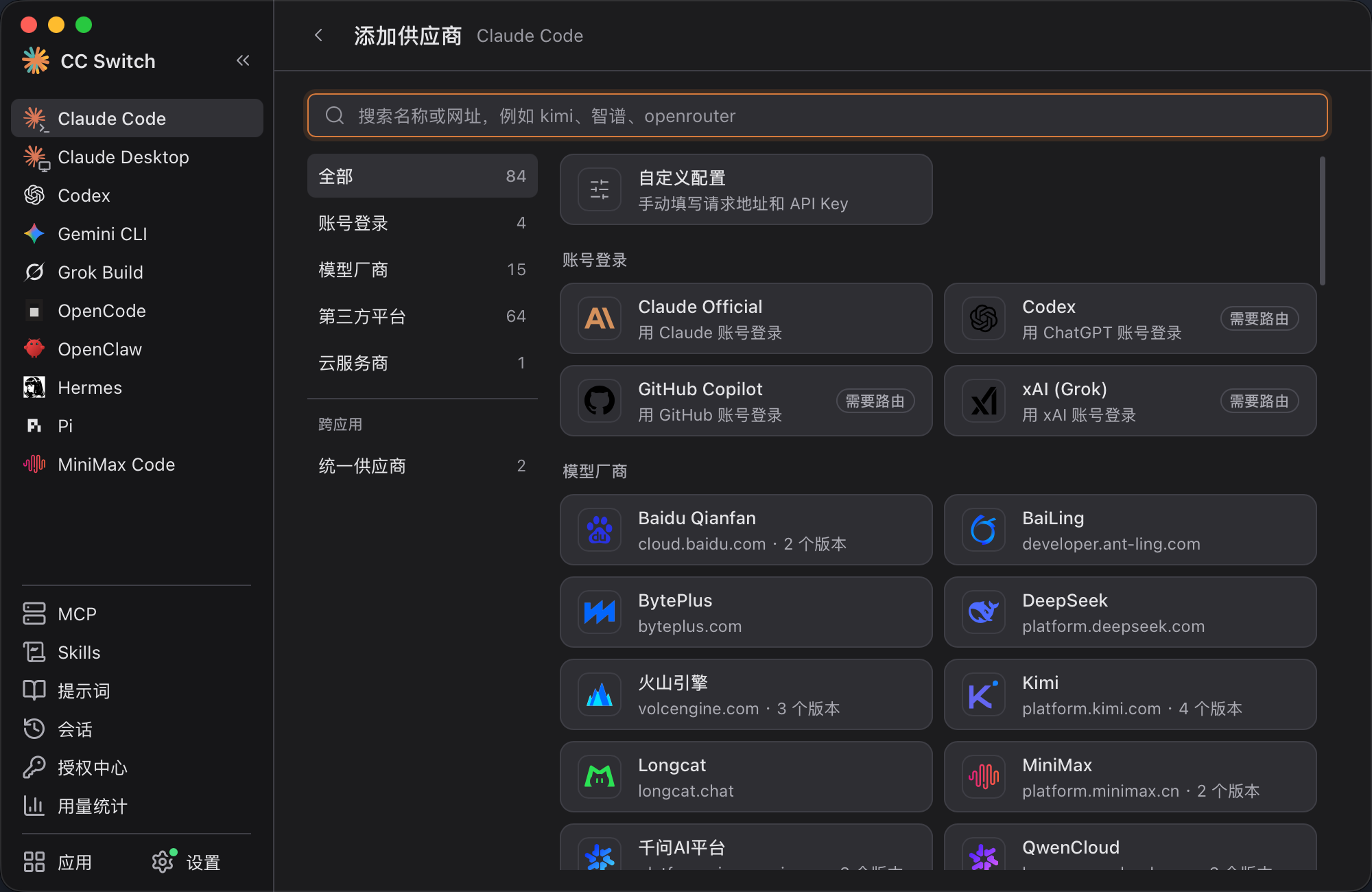
5.3 添加供应商并切换
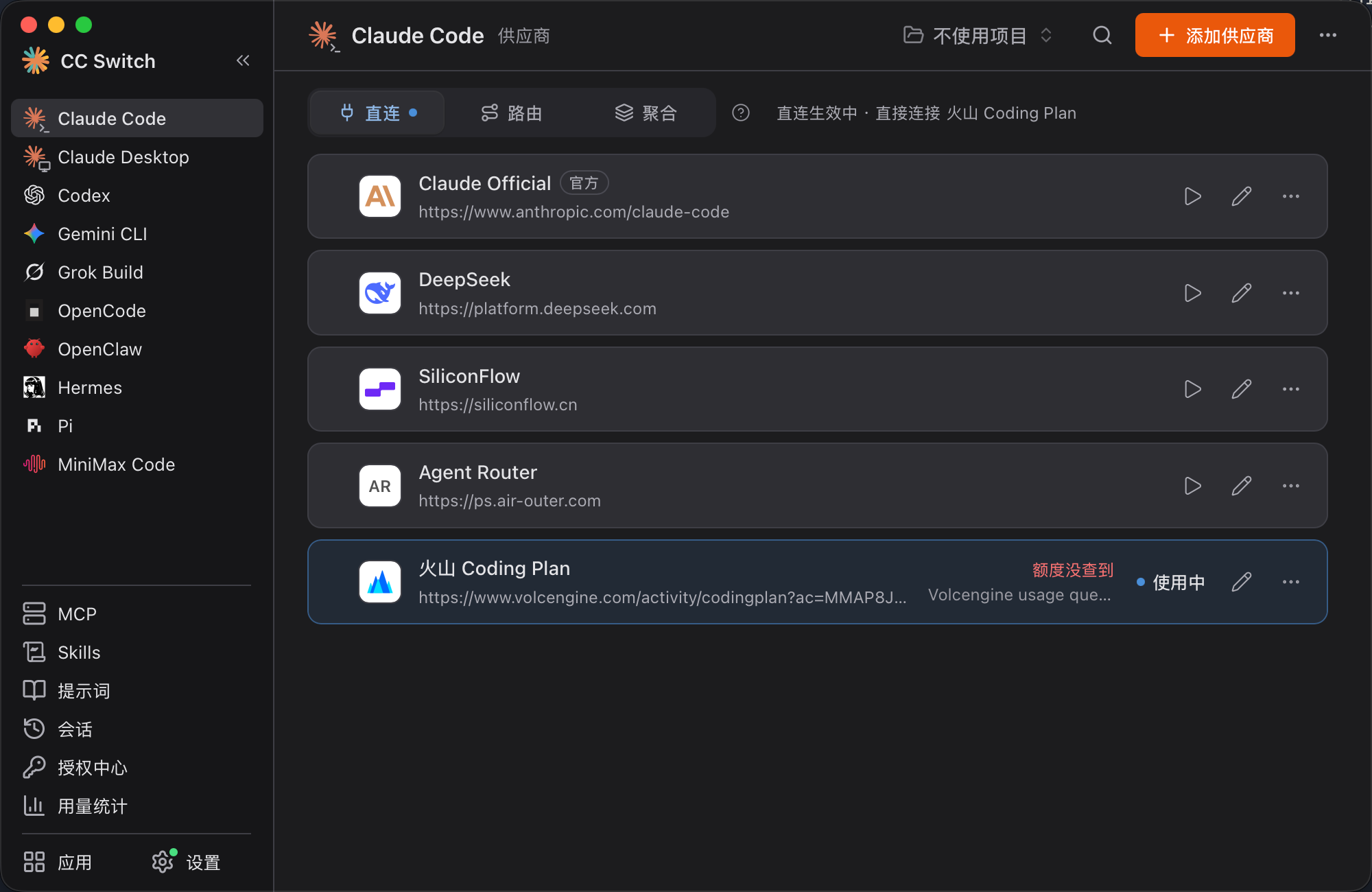
- 首次启动会自动把现有配置导入为
default供应商,不会丢配置; - 点「添加供应商」,填名称、
BASE_URL、API Key(90+ 预设可直接选); - 在列表里点目标供应商即可完成切换,Claude Code 无需重启,下一个会话即生效。
5.4 三种连接模式
| 模式 | 机制 | 适合 |
|---|---|---|
| Direct 直连 | 配置直接写供应商地址 | 单一供应商,最简单 |
| Routing 本地路由 | 配置指向 127.0.0.1:15721,由 cc-switch 转发 | 需要格式转换、自动故障转移 |
| Aggregation 聚合 | 多个供应商的模型合并进一个列表 | 同时用多家模型 |
无论截图还是写博客,永远不要露出真实密钥。cc-switch 的数据存在本地 ~/.cc-switch(SQLite),云同步功能(WebDAV/S3)使用时注意保管好同步目标。
6. 常用命令速查
6.1 会话内斜杠命令
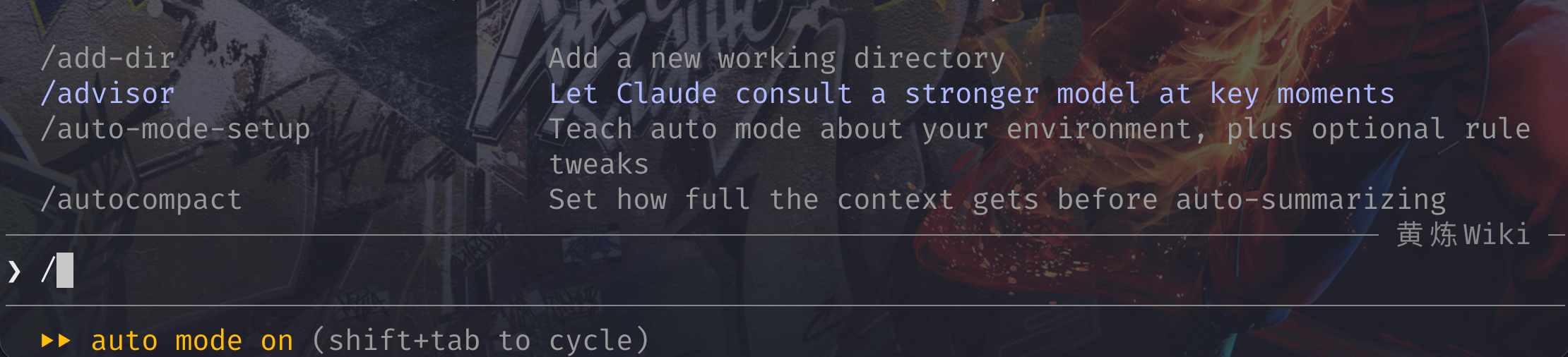
按 / 呼出命令面板,常用的分三类:
会话与上下文
| 命令 | 作用 |
|---|---|
/clear | 清空对话历史,重开干净上下文 |
/compact | 压缩历史,释放上下文空间(长会话必备) |
/resume | 恢复某次历史会话 |
/rewind | 回退对话与代码(也可双击 Esc) |
/export | 导出当前对话 |
/rename | 给当前会话改名 |
项目与记忆
| 命令 | 作用 |
|---|---|
/init | 扫描项目并生成 CLAUDE.md(新项目第一个跑的命令) |
/memory | 编辑 CLAUDE.md 记忆文件 |
/permissions | 管理工具权限规则 |
/todos | 查看任务清单 |
配置与诊断
| 命令 | 作用 |
|---|---|
/config | 设置面板(主题、更新通道等) |
/model | 切换模型 |
/agents | 管理子代理 |
/mcp | 管理 MCP 服务器连接 |
/cost / /usage | API 花费 / 订阅用量 |
/doctor | 体检安装与配置 |
/login / /logout | 账号登录与登出 |
6.2 终端 CLI 参数
不进交互界面也能用,方便写脚本:
| 命令 | 作用 |
|---|---|
claude | 启动交互会话 |
claude "修复登录页的报错" | 带初始提示启动 |
claude -p "总结这个项目的构建方式" | 无头模式:输出结果后退出,适合脚本 |
claude -c | 继续最近一次会话 |
claude -r | 从列表中选择历史会话恢复 |
claude update | 手动更新 |
claude mcp add/list | 命令行管理 MCP 服务器 |
claude doctor | 安装与配置体检 |
6.3 快捷键与输入技巧
| 输入 | 作用 |
|---|---|
Shift + Tab | 循环切换权限模式(见 4.3) |
Esc | 打断当前正在执行的操作 |
双击 Esc | 打开 rewind,回退到之前的对话/代码 |
! 前缀 | 不经 AI,直接执行 shell 命令(如 ! pnpm build) |
@ 前缀 | 引用文件/目录(带补全),如 @src/index.js 这个文件是干嘛的 |
# 前缀 | 把一句话写进 CLAUDE.md 记忆 |
Ctrl + C | 取消当前输入;连按两次退出 |
6.4 查看修改:git diff 系列
Claude Code 每次编辑文件都会在界面里直接展示改动 diff;想自己核对工作区状态时,用 ! 前缀执行 git 命令即可:
| 命令 | 作用 |
|---|---|
! git status | 查看哪些文件被修改或新增 |
! git diff | 逐行查看未暂存的修改内容 |
! git diff --stat | 只看改动的文件列表与行数统计 |
! git diff --staged | 查看已暂存(待提交)的改动 |
! git log --oneline | 查看提交历史(一行一条) |
这些都是只读命令,随便跑不会改动任何东西,配合 Claude 的编辑结果随时核对。
7. 配置文件速查
| 文件 | 作用 |
|---|---|
~/.claude/settings.json | 用户全局配置(env、权限、模型等) |
项目/.claude/settings.json | 项目配置,随 Git 共享给团队 |
项目/.claude/settings.local.json | 项目个人配置,不入库 |
~/.claude/CLAUDE.md | 全局记忆 |
项目/CLAUDE.md | 项目记忆,/init 自动生成 |
8. 小结
一条最短路径:brew install --cask claude-code → 项目目录运行 claude → 浏览器登录 → /init 初始化项目 → 开工。多供应商场景再叠一个 cc-switch,从此切配置不碰 JSON。
- Claude Code 官方文档:https://code.claude.com/docs
- cc-switch 项目地址:https://github.com/farion1231/cc-switch
评论